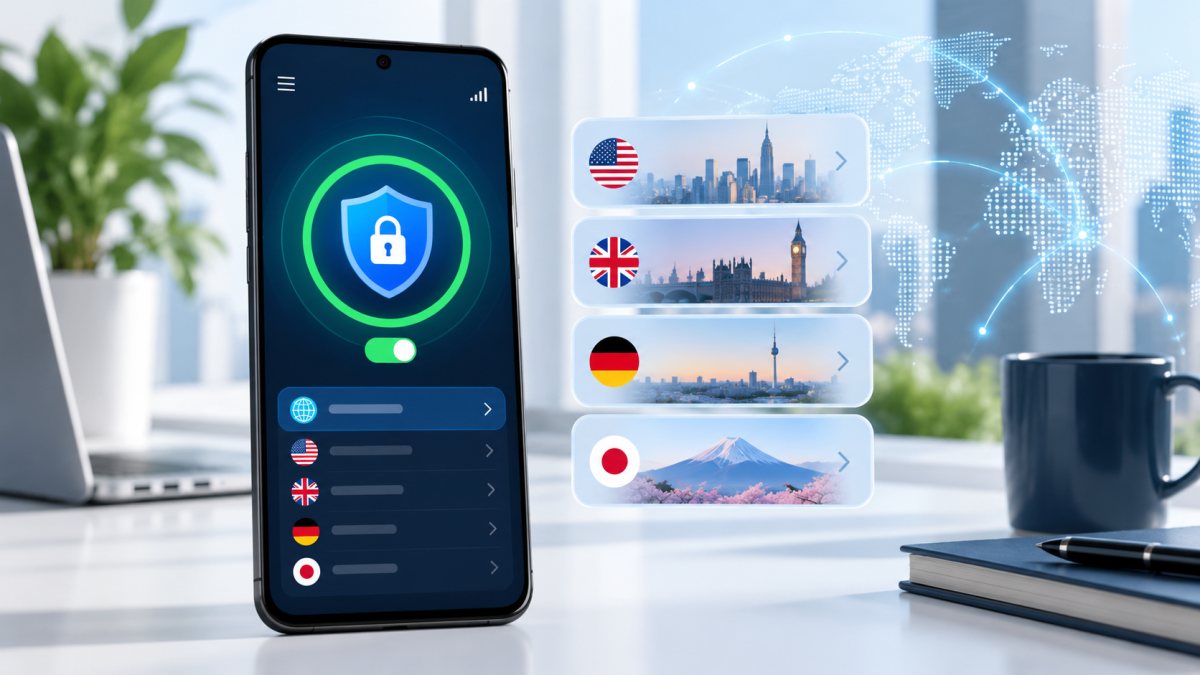
Почему не работает VPN сегодня и не подключается ВПН: что делать
VPN не работает сегодня или не подключается? Диагностика по симптомам для Android, планшета, iPhone и Windows: сеть, профиль, DNS, TUN и батарея.
Инструкцию проверяет редакция Onda VPN по интерфейсам сервиса и официальной документации приложений. Условия тарифов и доступность функций сверяются на дату обновления.

Короткий ответ: если VPN не работает или не подключается, сначала проверьте обычный интернет, затем срок доступа и обновление профиля. После этого сравните Wi-Fi с мобильной сетью и отключите второй VPN, прокси или сетевой фильтр. Эти четыре проверки показывают, где находится сбой: в интернете, подписке, устройстве, конкретной сети или самом сервисе.
Не меняйте все настройки одновременно. Пройдите диагностику по порядку и остановитесь на первом шаге, после которого соединение восстановилось. Инструкция обновлена 16 октября 2026 года и подходит для Android, планшетов, iPhone, Windows, YouTube, Telegram и других приложений.
Что проверить за первые 5 минут
- Выключите VPN и откройте два обычных сайта. Если интернет не работает без VPN, сначала восстановите Wi-Fi или мобильную связь.
- Откройте кабинет VPN-сервиса. Проверьте срок подписки, лимит трафика и число подключённых устройств.
- Обновите подписку в клиенте. Не удаляйте профиль, пока не убедитесь, что можете снова получить ссылку.
- Отключите другие сетевые приложения. Закройте второй VPN, прокси, блокировщик с локальным VPN и расширение браузера.
- Смените сеть. Сравните домашний Wi-Fi и мобильный интернет. Это самый быстрый способ отделить проблему устройства от ограничения конкретной сети.
Запишите результат каждого шага. Фраза «не работает» слишком общая: для правильного решения важно понять, VPN не включается, висит на подключении, показывает статус «Подключено» без интернета, отключается через несколько минут или не открывает только одно приложение.
Таблица диагностики по симптому
| Что вы видите | Что проверить первым | Следующий шаг |
|---|---|---|
| Кнопка сразу выключается | Системное разрешение VPN и конфликт второго клиента | Отключить старый профиль, повторно разрешить подключение |
| Статус «Подключение…» не меняется | Сеть, дата и время, доступность выбранного подключения | Сменить сеть, обновить профиль, выбрать другую доступную локацию |
| Появляется ошибка ключа или профиля | Целостность ссылки и срок подписки | Скопировать профиль заново из кабинета |
| VPN подключён, но интернета нет | DNS, маршрутизация, kill switch и режим «блокировать без VPN» | Проверить несколько сайтов, режим клиента и частный DNS |
| Работает по Wi-Fi, но не по мобильной сети | Оператор, сигнал, режим экономии трафика | Проверить другую мобильную сеть или точку доступа |
| Работает на телефоне, но не на ПК | Режим TUN/прокси, сетевой адаптер и второй клиент Windows | Сравнить режимы и закрыть конфликтующие программы |
| Не открывается только YouTube или Telegram | Само приложение, встроенный прокси, кэш и маршрут | Проверить браузер и приложение отдельно |
| VPN отключается после блокировки экрана | Ограничения батареи и фоновой работы | Разрешить фон, автозапуск и передачу данных |
Как точно определить источник проблемы
Используйте проверку «два устройства × две сети». Подключите один профиль на телефоне и компьютере, затем проверьте оба устройства по домашнему Wi-Fi и через мобильную точку доступа. Получится четыре результата:
- Не работает только одно устройство — ищите конфликт приложения, профиля, разрешений или системных настроек.
- Не работает только одна сеть — вероятнее проблема маршрута, оператора, роутера или публичного Wi-Fi.
- Не работает одно подключение на всех устройствах и сетях — обновите профиль, выберите другую локацию и уточните состояние сервиса.
- Не работает вообще ничего, включая интернет без VPN — VPN не является первой причиной; начните с основного соединения.
Эта матрица даёт поддержке проверяемые данные и не требует опасных изменений системы. Не сбрасывайте сетевые настройки и не переустанавливайте все приложения до такого сравнения.
VPN не подключается или висит на подключении
Когда туннель не создаётся, проблема возникает до передачи обычного трафика. Проверьте этапы от простого к сложному:
- Убедитесь, что дата и время на устройстве определяются автоматически.
- Проверьте срок доступа, трафик и лимит устройств в кабинете.
- Обновите существующую подписку в клиенте.
- Выберите другое доступное подключение из загруженного списка.
- Закройте другие VPN-клиенты и локальные сетевые фильтры.
- Сравните Wi-Fi и мобильный интернет.
- Перезапустите клиент, а затем устройство, если системный VPN-интерфейс завис.
Если клиент сообщает о неверном формате, не вставляйте ссылку в поле IP-адреса сервера. Используйте импорт подписки по URL или из буфера. Разница между ключом, конфигом и подпиской описана в материале «VPN-ключ и ссылка подписки».
VPN подключён, но сайты не открываются
Статус «Подключено» означает, что клиент создал системный туннель, но не доказывает, что DNS и маршруты работают правильно. Откройте три разных сайта. Если не загружается ни один, последовательно проверьте:
- другую локацию или подключение внутри текущего профиля;
- режим TUN и системный прокси на компьютере;
- частный DNS на Android и сторонние DNS-фильтры;
- kill switch или настройку «блокировать соединения без VPN»;
- правила раздельной маршрутизации и списки исключений;
- другую сеть и повторное обновление подписки.
Если браузер работает, а отдельная программа — нет, системный прокси может не охватывать её трафик. Для таких приложений проверяют TUN. Если, наоборот, не открывается только один сайт, не меняйте весь профиль: сначала проверьте этот ресурс в другом браузере и без VPN.
Почему VPN перестал работать сегодня
Внезапный сбой после нормальной работы может совпасть с обновлением клиента или системы, окончанием доступа, изменением профиля, проблемой сервера либо маршрута оператора. Сначала зафиксируйте, что изменилось: устройство, версия приложения, сеть, время или выбранное подключение.
Если несколько устройств перестали подключаться в одной сети, но работают через мобильную точку доступа, не переустанавливайте клиенты — различие уже указывает на сеть. Если проблема повторяется на всех сетях, проверьте кабинет и канал поддержки сервиса. Один пост в социальных сетях не подтверждает массовый сбой; полезнее статус провайдера и одинаковый результат на нескольких устройствах.
Почему VPN не работает на Android и планшете
На Android к общим причинам добавляются постоянный VPN, блокировка соединений без VPN, частный DNS и ограничения батареи. Второй клиент или блокировщик рекламы с локальным VPN может занимать системное подключение.
- Откройте системный раздел VPN и отключите старые профили.
- Проверьте, не включены ли «Постоянный VPN» и «Блокировать подключения без VPN» у другого приложения.
- Разрешите текущему клиенту работу в фоне и передачу данных.
- Исключите его из строгой экономии батареи.
- Временно верните частный DNS в автоматический режим для проверки.
- Обновите профиль и сравните Wi-Fi с мобильной сетью.
На Samsung, Xiaomi, Huawei, Honor и других оболочках названия разделов различаются. Ищите слова «VPN», «Батарея», «Фоновая работа», «Автозапуск» и «Частный DNS». Google также описывает системные настройки VPN и постоянного подключения в официальной справке Android.
Если VPN отключается только после погашения экрана, начните с батареи и фона. Если он не запускается даже на открытом экране, сначала проверяйте профиль, второй VPN и сеть. Полная инструкция по установке находится на странице VPN для Android.
Почему VPN не работает на iPhone
На iPhone проверьте старые конфигурации, системное разрешение, другую сеть и обновление клиента. Несколько установленных приложений могут оставлять профили, которые пользователь уже не связывает с текущей подпиской.
- Откройте настройки VPN и посмотрите, какой профиль выбран.
- Отключите неиспользуемую конфигурацию, не удаляя текущие данные доступа.
- Обновите приложение и подписку.
- Переключитесь между Wi-Fi и мобильным интернетом.
- Перезагрузите iPhone, если системный переключатель сразу возвращается назад.
Apple рекомендует учитывать VPN и другое защитное ПО при сетевых проблемах; актуальные действия приведены в официальной инструкции Apple. Сброс сетевых настроек оставляйте на последний этап: он удаляет сохранённые параметры сетей. Отдельная пошаговая настройка есть в статье VPN для iPhone.
Почему VPN не работает на ПК с Windows
На Windows важен режим клиента. Системный прокси направляет трафик только программ, которые используют его настройки. TUN создаёт сетевой интерфейс и обычно охватывает больше приложений. Поэтому браузер может работать, а игра, мессенджер или отдельный клиент — нет.
- закройте другие VPN-программы и расширения браузера;
- проверьте, не остался ли включён системный прокси;
- сравните TUN и прокси, если клиент предлагает оба режима;
- обновите профиль и сетевой компонент клиента;
- проверьте другую сеть через точку доступа телефона;
- не отключайте защиту Windows надолго — выясните, какое конкретное правило блокирует соединение.
Если проблема появилась после установки нескольких клиентов, удалите неиспользуемые приложения штатным способом и перезагрузите компьютер. Подробная установка и сравнение режимов приведены в инструкции VPN на ПК с Windows 10 и 11.
VPN работает по Wi-Fi, но не по мобильному интернету
Разный результат в двух сетях — сильный диагностический сигнал. Устройство и профиль остаются теми же, меняется только маршрут до сервера. Проверьте уровень сигнала, баланс и доступ к обычному интернету, отключите экономию трафика и повторите тест в другом месте. Для сравнения можно раздать интернет со второй SIM-карты или другого телефона.
Если VPN работает через мобильную сеть, но не через домашний Wi-Fi, перезапустите роутер, проверьте гостевую сеть и DNS. Не меняйте параметры роутера без сохранения исходных значений. На публичном Wi-Fi сначала откройте страницу авторизации без VPN, примите условия сети и только затем включайте туннель.
YouTube, Telegram или TikTok не работают с VPN
Когда другие сайты открываются, проблема относится к конкретному приложению или маршруту, а не ко всему VPN.
- YouTube: зафиксируйте качество видео и посмотрите ролик 10–15 минут. Автоматическое снижение качества может скрывать нестабильность. Проверьте браузер и приложение отдельно.
- Telegram: отключите встроенный прокси на время диагностики. Текст, файлы и звонки проверяйте отдельно, потому что они используют разные сценарии трафика.
- TikTok: перезапустите приложение и проверьте его через другую сеть. Регион контента может зависеть не только от IP, но и от аккаунта и настроек устройства.
- Игры и Discord: смотрите на пинг, его колебания и потери пакетов. Высокая скорость загрузки файла не гарантирует стабильный игровой маршрут.
Подробный тест видео, мессенджеров и игр собран в статье «VPN для YouTube, Telegram и игр».
Что делать после обновления приложения или системы
Обновление может изменить разрешения, сетевой компонент или формат сохранённой конфигурации. Сначала обновите подписку внутри клиента. Затем проверьте системное разрешение VPN и повторите подключение. Удалять профиль стоит только после того, как вы сохранили ссылку и убедились, что сможете добавить её снова.
Не устанавливайте старую версию из случайного каталога ради отката. Если новая версия содержит ошибку, используйте официальный канал разработчика и сообщите поддержку: модель устройства, версию системы, версию клиента и точный момент сбоя.
Чего не стоит делать при сбое VPN
- не скачивайте случайные «рабочие ключи» и модифицированные APK;
- не публикуйте ссылку подписки, QR-код или полный скриншот профиля;
- не отключайте антивирус и брандмауэр навсегда;
- не сбрасывайте все сетевые настройки до сравнения устройств и сетей;
- не запускайте несколько VPN-клиентов одновременно;
- не оплачивайте второй заказ, пока первый платёж проверяется поддержкой.
Что отправить в поддержку
Хорошее обращение позволяет воспроизвести проблему. Передайте:
- модель устройства и версию Android, iOS или Windows;
- название и версию VPN-клиента;
- тип сети и оператора;
- точный статус или текст ошибки;
- время сбоя и выбранное подключение;
- результат проверки без VPN и на второй сети;
- работает ли другой сайт или приложение.
Закройте на скриншотах ключи, ссылки, QR-коды и личные данные. Для Onda VPN сначала проверьте срок и профиль в личном кабинете, затем приложите номер заказа, если вопрос связан с оплатой.
Частые вопросы
Почему VPN не подключается, хотя интернет есть?
Проверьте срок подписки, обновите профиль, закройте второй VPN или прокси и сравните Wi-Fi с мобильной сетью. Если на одной сети соединение работает, причина связана с маршрутом или настройками этой сети.
Почему VPN подключён, но интернета нет?
Туннель мог создаться с неверным DNS или маршрутом. Проверьте другую локацию, частный DNS, TUN или системный прокси, kill switch и правила раздельной маршрутизации.
Почему никакой VPN не работает на Android?
Проверьте постоянный VPN, блокировку соединений без VPN, второй клиент, частный DNS и ограничения батареи. Затем протестируйте тот же профиль через другую сеть.
Почему VPN перестал работать сегодня?
Сравните условия со вчерашним днём: сеть, устройство, версия клиента, срок доступа и выбранное подключение. Проверьте сервис на второй сети и другом устройстве, чтобы отделить локальную ошибку от общего сбоя.
Как перезагрузить VPN?
Отключите туннель, дождитесь исчезновения системного индикатора, закройте клиент, выключите другие VPN и прокси, снова откройте приложение, обновите подписку и подключитесь. Устройство перезагружайте после этих шагов.
Когда лучше сменить VPN-сервис?
Сначала исключите ошибки устройства, профиля и сети. Если сервис регулярно не работает в ваших сетях, не даёт резервного подключения и поддержка не решает воспроизводимую проблему, проверьте альтернативу на пробном доступе до покупки.
Итоговый порядок действий
Начните с обычного интернета, срока подписки и обновления профиля. Затем отключите конфликты и сравните две сети. После этого переходите к настройкам конкретной платформы: батарее и постоянному VPN на Android, профилям на iPhone, TUN и прокси на Windows. Такой порядок быстрее показывает причину и сохраняет исходные настройки.
Если нужен контрольный тест другого сервиса, Onda VPN предоставляет пробный доступ на 3 дня. Проверьте его на том же устройстве, в тех же сетях и с теми же приложениями — только такое сравнение помогает принять решение.