VPN для Android: как безопасно скачать, настроить и подключить
Выбор, безопасная установка и настройка VPN на Android, включая фоновую работу и решение частых проблем подключения.
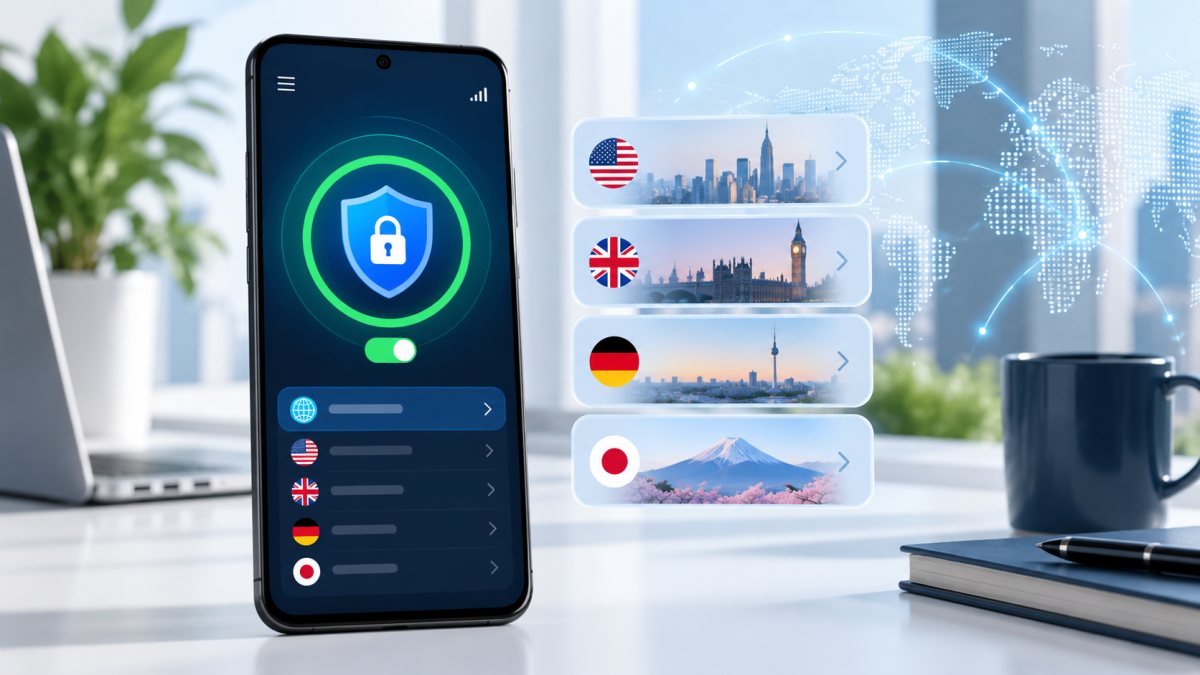
Короткий ответ: безопаснее всего скачивать VPN для Android с официального сайта сервиса или из магазина, на который ведёт этот сайт. После установки Android попросит разрешение на создание VPN-подключения. До покупки проверьте работу на Wi-Fi и мобильной сети, фоновые уведомления и восстановление соединения. Onda VPN можно тестировать 3 дня.
Android используется на устройствах разных производителей, поэтому одинаковое приложение может вести себя по-разному на Samsung, Xiaomi, Honor, Huawei, Realme и других телефонах. Особенно часто различаются настройки батареи и фоновой работы.
Фраза «скачать ВПН на Андроид» объединяет два решения: установить готовое приложение либо добавить ссылку подписки в совместимый клиент. Второй вариант удобен тем, что один профиль может автоматически получать обновлённый список локаций.
Какой VPN выбрать для Android
Для ежедневного использования важны пять характеристик:
- официальная загрузка без модифицированных APK;
- пробный период для проверки конкретного телефона и оператора;
- автовосстановление после смены Wi-Fi и мобильной сети;
- выбор локации и понятное отображение состояния;
- поддержка, которая принимает технические данные об ошибке.
Где скачать VPN на Android безопасно
| Источник | Оценка | Причина |
|---|---|---|
| Официальный сайт сервиса | Предпочтительно | Можно сверить домен, версию и инструкцию |
| Ссылка на магазин с официального сайта | Предпочтительно | Понятно, какое приложение рекомендует сервис |
| Случайный APK-каталог | Рискованно | Файл может быть устаревшим или изменённым |
| «Взломанная premium-версия» | Не рекомендуется | Невозможно проверить изменения и сохранность данных |
Перед установкой проверьте имя разработчика, адрес сайта и запрашиваемые разрешения. Подробные признаки поддельной загрузки описаны в статье «Где скачать VPN безопасно».
Как подключить Onda VPN на Android
- Зарегистрируйтесь в Onda VPN.
- Получите ссылку подписки в личном кабинете.
- Установите приложение Onda VPN или рекомендованный совместимый клиент.
- Добавьте профиль по ссылке, если используете совместимый клиент.
- Выберите локацию и нажмите кнопку подключения.
- Подтвердите системный запрос Android на создание VPN.
Google указывает, что VPN можно добавить через раздел «Настройки» → «Сеть и интернет» → «VPN»; название раздела может отличаться у производителя. При использовании VPN-приложения управление обычно выполняется внутри него.
Как проверить подключение
- Убедитесь, что в системной строке появился значок VPN.
- Откройте несколько сайтов и нужные приложения.
- Переключитесь с Wi-Fi на мобильный интернет.
- Заблокируйте экран на 5–10 минут и проверьте уведомления.
- Повторите проверку вечером, когда сеть загружена сильнее.
Почему VPN отключается в фоне
На Android производитель может ограничивать фоновые процессы для экономии батареи. Если VPN выключается после блокировки экрана:
- разрешите приложению работу в фоне;
- уберите его из режима строгой экономии батареи;
- разрешите автозапуск, если такая настройка есть;
- закрепите приложение в списке недавних, если это рекомендует производитель;
- обновите Android и приложение.
Android также поддерживает режим постоянного VPN на совместимых конфигурациях. При его использовании система старается поддерживать сервис активным и уведомляет о разрыве. Не включайте блокировку соединений без VPN, пока не убедитесь, что профиль стабильно запускается: иначе при ошибке может полностью пропасть интернет.
Почему подключение есть, а сайты не открываются
Значок VPN показывает, что система создала интерфейс, но не гарантирует доступность конкретного сервера. Последовательно выполните:
- смените локацию;
- обновите подписку или профиль;
- переключите тип сети;
- временно отключите частный DNS и другие VPN-приложения;
- перезагрузите устройство;
- отправьте диагностические данные в поддержку.
Не запускайте два VPN-клиента одновременно: Android обычно разрешает только одно активное VPN-подключение.
Бесплатный или платный VPN для Android
Бесплатный VPN может подойти для разового открытия сайта, но для ежедневного видео, общения и работы важнее предсказуемость. Платная подписка обычно предлагает больше локаций, поддержку и понятный срок доступа. Сравнение обоих вариантов есть в статье «Платный VPN или бесплатный».
Особенности Xiaomi, Samsung и других оболочек
Путь к разрешениям зависит от производителя. На одном телефоне достаточно исключить VPN из экономии батареи, на другом дополнительно требуется разрешить автозапуск и фоновую передачу данных. Названия пунктов меняются после обновления оболочки, поэтому при поиске настройки используйте слова «батарея», «фон», «автозапуск» и «VPN».
Если соединение сбрасывается ровно через несколько секунд после блокировки экрана, сначала проверяйте ограничения батареи. Если разрыв происходит и при открытом экране, вероятнее проблема сети, сервера или конфликта профилей.
Следите и за трафиком: VPN не создаёт данные сам по себе, но видео и обновления через туннель учитываются оператором как обычный мобильный интернет. При ограниченном тарифе отключите автоматическую загрузку больших файлов.
Частые вопросы
Как включить VPN на Android?
Откройте установленное VPN-приложение и нажмите кнопку подключения либо выберите сохранённую сеть в системном разделе VPN. При первом запуске подтвердите запрос Android.
Можно ли скачать VPN без Google Play?
Да, если официальный сайт разработчика публикует проверяемый APK. Не загружайте файл с неизвестного зеркала и не устанавливайте модифицированные версии.
Почему Android постоянно спрашивает разрешение?
Запрос появляется при первом создании VPN или после замены приложения/профиля. Если он возникает при каждом запуске, проверьте, не активен ли другой VPN-клиент.
Как сделать VPN постоянным?
На поддерживаемых устройствах откройте настройки VPN и включите постоянное подключение. Доступность функции зависит от приложения и версии Android.
Источники
Вывод
Рабочий VPN для Android должен быть безопасно установлен, стабильно работать в фоне и восстанавливаться после смены сети. Проверяйте это до покупки. Тест Onda VPN доступен на 3 дня и позволяет оценить сервис на конкретном телефоне.