VPN для телевизора: как подключить Smart TV и Android TV
Три рабочих способа подключить телевизор к VPN: приложение, роутер или раздача защищённого соединения.
Инструкцию проверяет редакция Onda VPN по интерфейсам сервиса и официальной документации приложений. Условия тарифов и доступность функций сверяются на дату обновления.
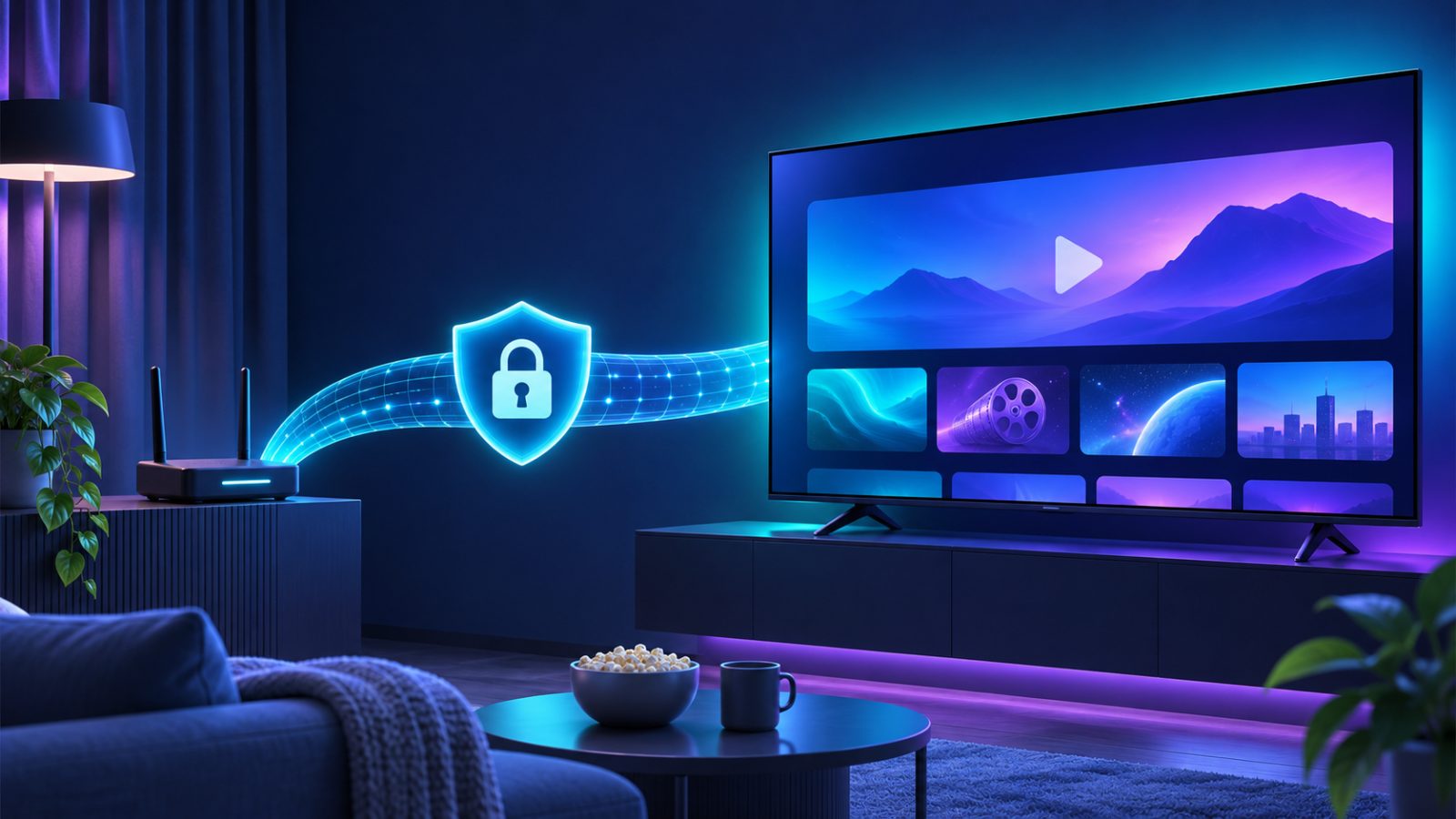
Короткий ответ: VPN на телевизоре подключают одним из трёх способов: устанавливают совместимый клиент на Android TV, настраивают VPN на роутере или раздают уже защищённое соединение с компьютера. Лучший способ зависит от операционной системы телевизора и возможности импортировать ссылку подписки.
Как понять, какой способ подходит телевизору
Сначала откройте сведения об устройстве и уточните операционную систему. На Android TV и Google TV обычно можно установить клиент из магазина приложений. У некоторых Smart TV собственного совместимого клиента нет — тогда защищённое соединение создают на роутере или промежуточном компьютере.
Не ориентируйтесь только на марку телевизора: одна линейка производителя может использовать разные системы. Проверьте наличие магазина приложений, возможность установки APK и доступ к сетевым настройкам. Это быстрее, чем пробовать случайные программы.
Способ 1: приложение на Android TV
Установите совместимый VPN-клиент из официального магазина телевизора. Откройте личный кабинет провайдера на телефоне, скопируйте ссылку подписки и перенесите её на ТВ через QR-код, буфер обмена или функцию отправки на телевизор, если клиент её поддерживает.
После импорта выберите ближайшую локацию и включите соединение. Разрешите создание VPN-профиля в системном окне. Если интерфейс неудобно управляется пультом, первичную настройку проще выполнить с Bluetooth-мышью или приложением-пультом.
Способ 2: VPN на домашнем роутере
Роутерный вариант подходит телевизорам без VPN-приложения и защищает сразу несколько устройств. Но роутер должен поддерживать нужный протокол или альтернативную прошивку. Перед изменением настроек сохраните резервную копию конфигурации.
Не направляйте через туннель всю домашнюю сеть без необходимости. Политики маршрутизации позволяют отправить через VPN только телевизор, а банковские и локальные сервисы оставить на обычном соединении. Так меньше задержка и проще диагностика.
Способ 3: раздача с компьютера
Компьютер подключается к VPN и раздаёт интернет телевизору через мобильную точку доступа или Ethernet. Метод удобен для временной проверки, поездки или телевизора, где нельзя установить клиент.
Главная сложность — убедиться, что раздаётся именно VPN-интерфейс. Сравните внешний IP на компьютере и телевизоре. Если адреса различаются, система раздаёт обычный интернет, а не защищённый канал.
Как сохранить качество видео
Для потокового видео важны не рекордные цифры теста, а стабильность, отсутствие потерь пакетов и достаточная скорость в течение всего просмотра. Выбирайте ближайший рабочий сервер и по возможности подключайте телевизор кабелем.
Если видео тормозит, последовательно смените сервер, перезапустите приложение и сравните Wi‑Fi 5 ГГц с Ethernet. Одновременная смена всех настроек мешает понять настоящую причину. Полезны также инструкции по VPN для видео и диагностике VPN.
Пошаговая проверка подключения
- Проверьте систему телевизора и доступность магазина приложений.
- Выберите приложение, роутер или раздачу с компьютера.
- Импортируйте персональную ссылку подписки и разрешите VPN-подключение.
- Откройте сайт проверки IP либо тестовый видеоролик.
- Проверьте работу после перезагрузки телевизора и роутера.
Частые ошибки и решения
| Симптом | Что проверить | Что сделать |
|---|---|---|
| Клиент не находится | ОС и регион магазина | Использовать роутер или раздачу с ПК |
| Подключено, но IP прежний | Маршрут и активный профиль | Переподключить и выбрать другой сервер |
| Видео останавливается | Wi‑Fi, потери, загрузка сервера | Кабель, 5 ГГц или ближайшая локация |
Частые вопросы
Можно ли установить VPN на любой Smart TV?
Нет. Возможность зависит от операционной системы и наличия совместимого клиента. Универсальная альтернатива — настройка VPN на поддерживаемом роутере.
Нужна ли отдельная подписка для телевизора?
Это зависит от лимита устройств вашего тарифа. Телевизор обычно считается отдельным устройством, а подключение через один роутер может учитываться иначе — условия нужно проверить у провайдера.
Почему телевизор подключён, но сервис не открывается?
Причиной может быть устаревшая подписка, DNS, выбранная локация или кэш приложения. Обновите профиль, смените сервер и полностью перезапустите приложение.
Итог
Для Android TV удобнее отдельный клиент, для закрытых Smart TV — роутер, а для временного использования — раздача с компьютера. Для проверки на своих устройствах можно получить тестовый доступ Onda VPN. Сохраните ссылку подписки и не публикуйте её: она является персональным ключом доступа.